Guide complet
Toutes les fonctionnalités, et comment s’en servir.
De la création du compte à l’export de vos PDF, chaque écran de Facture expliqué pas à pas, captures à l’appui. Dix minutes de lecture, deux minutes pour votre première facture.
- ✓ Sans carte bancaire
- ✓ Mentions légales automatiques
- ✓ PDF identique à l’écran
01
Démarrer en 2 minutes
Un compte, le nom de votre entreprise, et vous pouvez facturer. Pas de carte bancaire, pas d’essai limité dans le temps.
-
1
Créez votre compte
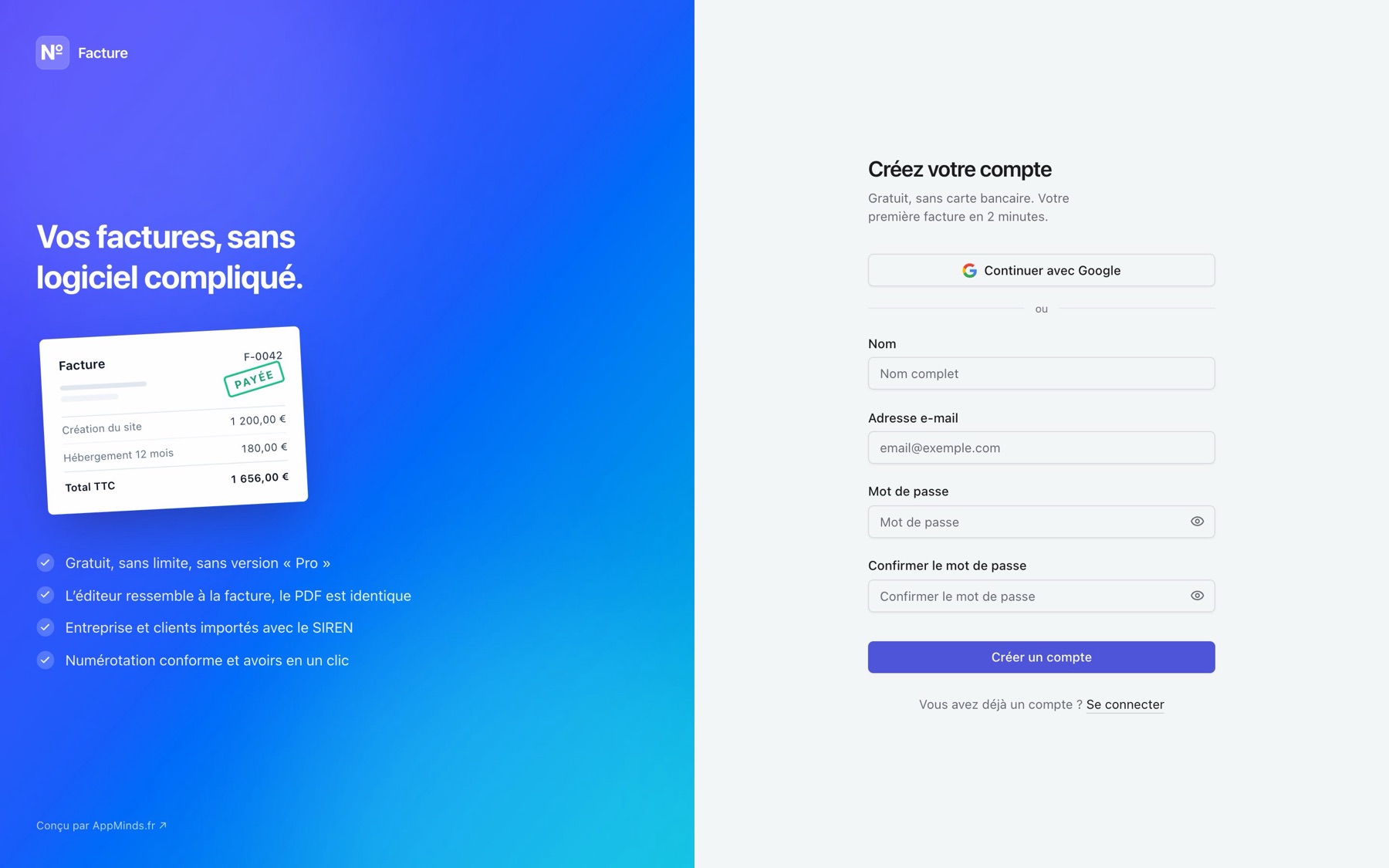
Sur la page Créer un compte, saisissez votre nom, votre e-mail et un mot de passe. Plus rapide : Continuer avec Google, sans mot de passe à retenir. Si un compte existe déjà avec la même adresse, il est simplement relié à Google.
-
2
Retrouvez votre entreprise
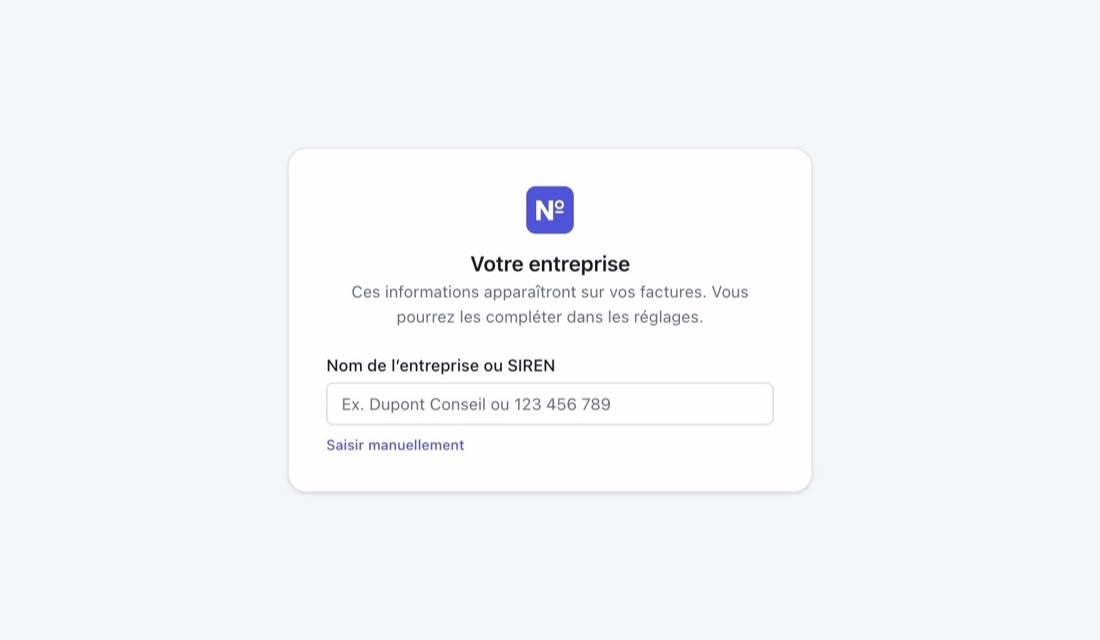
Tapez son nom ou son SIREN : l’annuaire officiel des entreprises propose des résultats dès 3 caractères. Un clic remplit la raison sociale, le SIREN, le SIRET du siège, l’adresse et le numéro de TVA intracommunautaire (calculé à partir du SIREN). Pas encore immatriculé ? Saisir manuellement.
-
3
Choisissez votre régime de TVA
Assujetti à la TVA ou Franchise en base (micro-entreprise). Vérifiez les informations, puis cliquez sur Commencer à facturer. Tout le reste (logo, IBAN, conditions de paiement…) se complète plus tard dans les réglages.
Un mode test pour vous faire la main
Votre compte démarre en mode test, déjà rempli de données d’exemple : quelques clients et produits, des factures sur plusieurs mois (payées, en attente, une en retard), un avoir et un brouillon. Vous voyez tout de suite l’application comme en usage réel, et vous pouvez créer, émettre et supprimer librement pour essayer.
Quand vous êtes prêt, cliquez sur le bouton ambre Mode test · Quitter en haut de l’écran, puis sur Tout supprimer et démarrer :
- Supprimé
- Toutes les factures et tous les avoirs, brouillons compris, avec leurs PDF et leurs notes, ainsi que les clients et produits d’exemple.
- Conservé
- Vos réglages, les clients et produits que vous avez ajoutés vous-même, et vos charges.
- Numérotation
- Vos vraies factures partent de 1, ou du numéro de départ indiqué pendant le test dans Réglages › Entreprise (« Prochain numéro »).
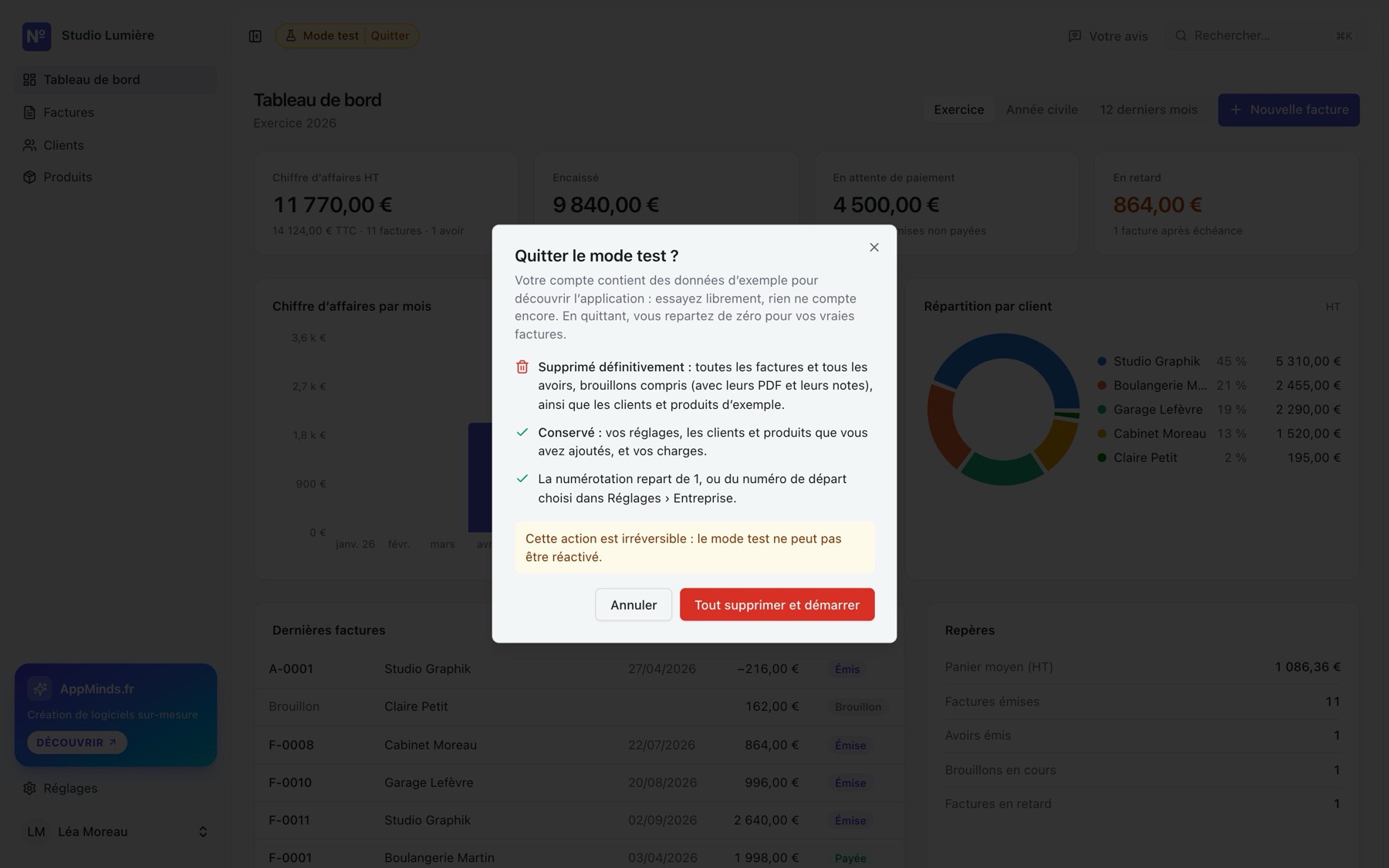
Quitter le mode test est définitif : il ne peut pas être réactivé.
Pas encore décidé ? L’éditeur de la page d’accueil fonctionne sans compte : importez votre entreprise par SIREN, remplissez la facture et téléchargez le PDF. Rien n’est enregistré.
02
Se repérer
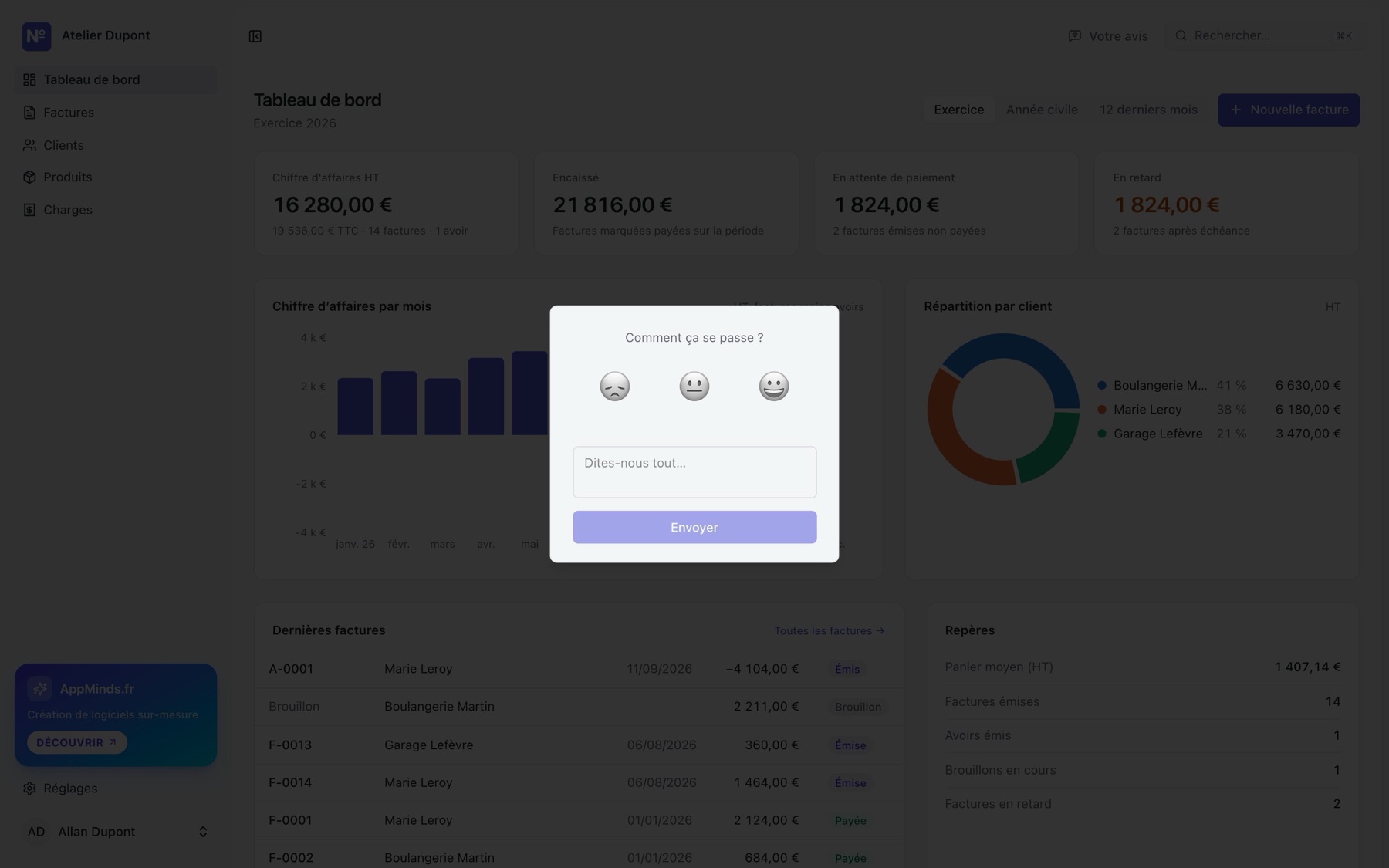
Une barre latérale, une barre du haut, et c’est tout. Pas de menus à tiroirs, pas de jargon.
- Barre latérale
- Tableau de bord Factures, puis les pages que vous avez activées : Clients Produits Charges. En bas, Réglages et votre nom (pour vous déconnecter). ⌘B la replie.
- Barre du haut
- Rechercher… ouvre la palette de recherche (⌘K) pour trouver une facture, un client ou un produit, et lancer une action. En mode test, le bouton Mode test · Quitter s’affiche aussi ici.
- Votre avis
- Un smiley (facultatif), un message, Envoyer. Il arrive directement à l’équipe, avec la page où vous étiez. Une idée, un bug, une question : écrivez-nous.
03
Créer une facture
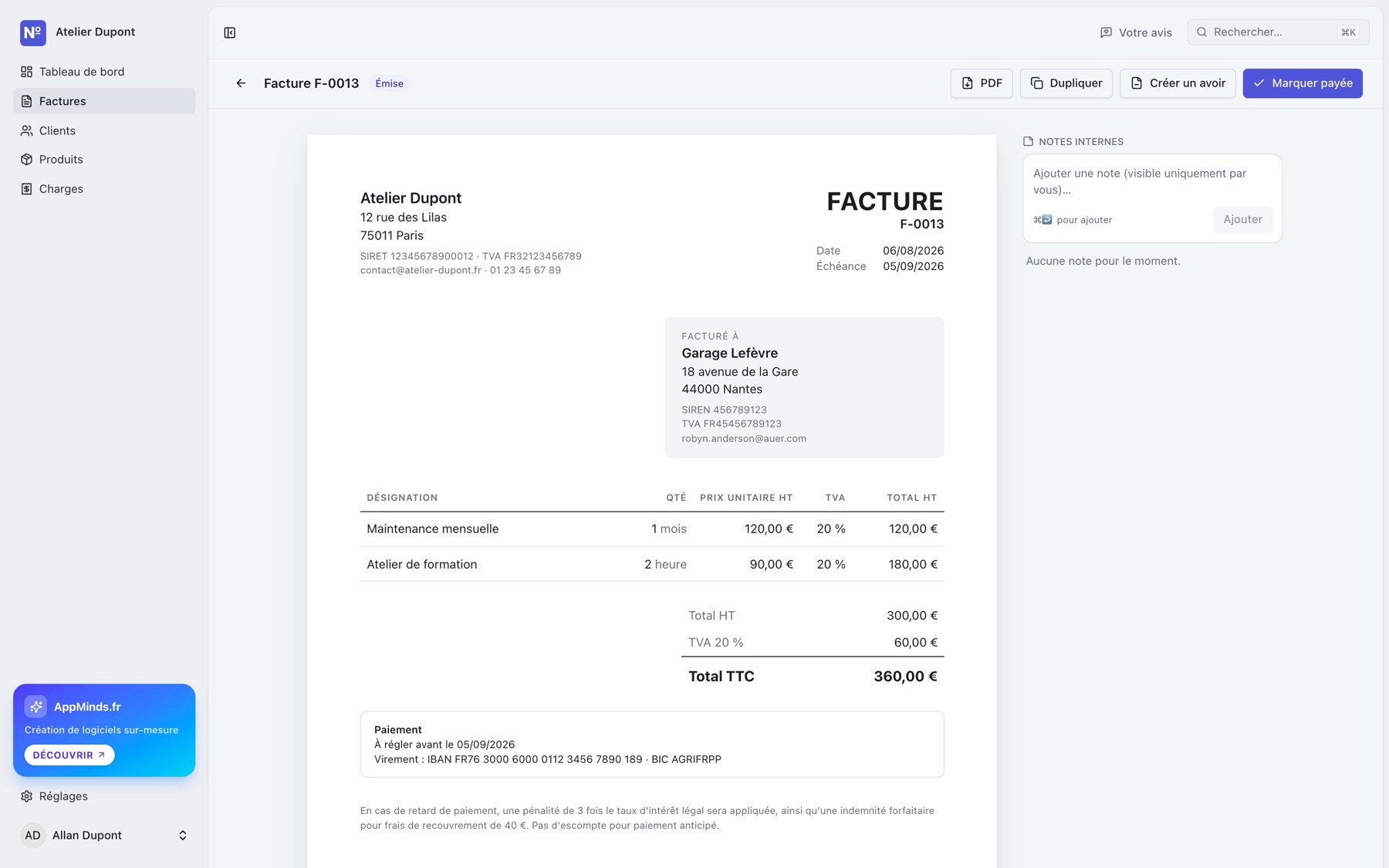
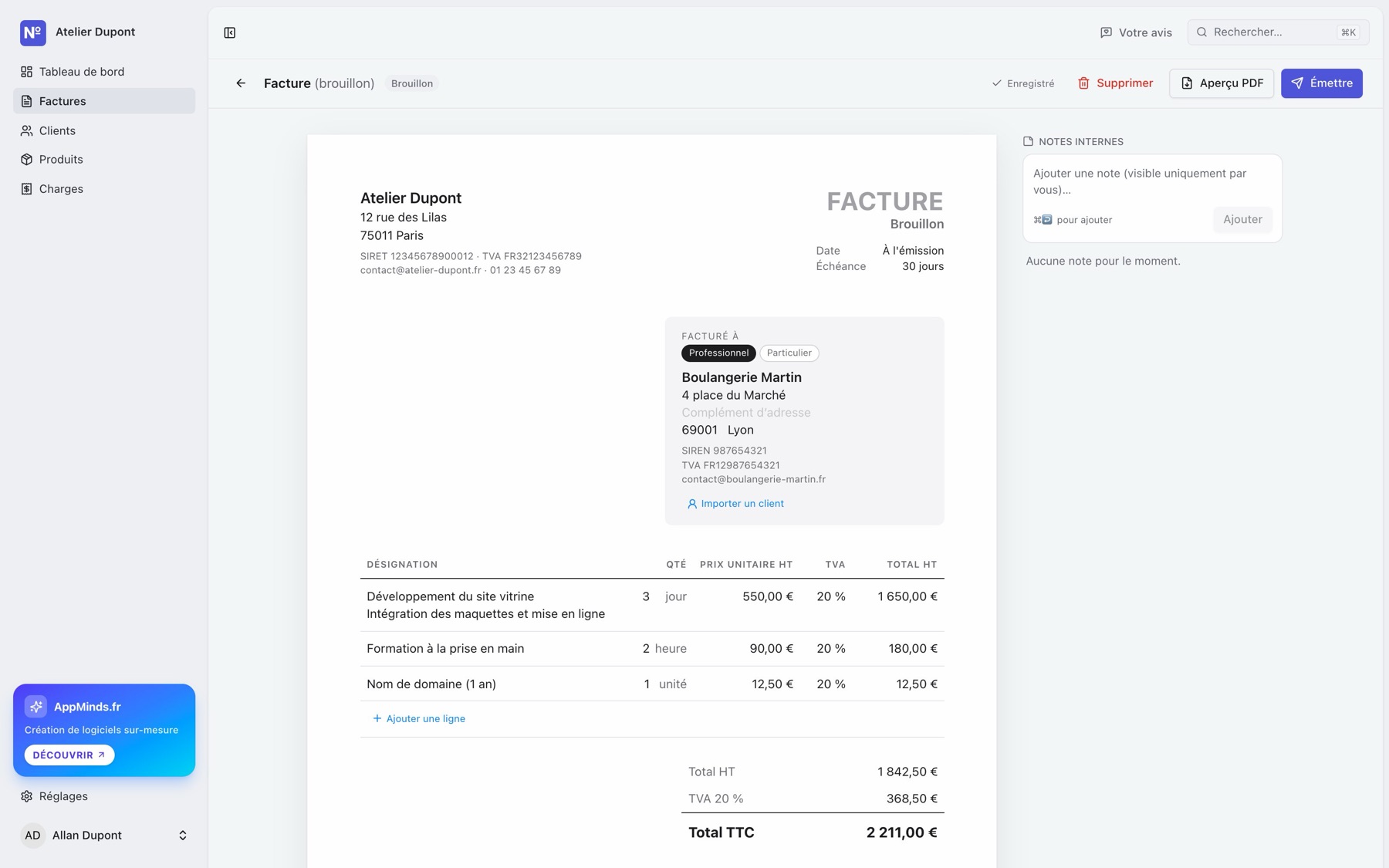
L’éditeur est la facture : une feuille A4 sur laquelle vous tapez directement. Ce que vous voyez est exactement le PDF que recevra votre client.
-
1
Ouvrez un brouillon
Cliquez sur Nouvelle facture : depuis la liste des factures, le tableau de bord, la fiche d’un client ou la palette ⌘K. Une feuille vierge s’ouvre.
-
2
Cliquez sur un champ et tapez
Au survol, un petit crayon signale ce qui se modifie. Validez avec Entrée ou en cliquant ailleurs. Les totaux se recalculent instantanément.
-
3
Remplissez le client et les lignes
Directement sur la feuille, sans rien créer avant. Ou importez un client et des produits déjà enregistrés (voir ci-dessous).
-
4
Vérifiez, puis émettez
Tout est sauvegardé automatiquement : l’indicateur Enregistré le confirme. Aperçu PDF montre le rendu final (avec un filigrane « Brouillon »), Émettre rend la facture définitive.
Le client : saisi, importé ou trouvé dans l’annuaire
- →Choisissez Professionnel ou Particulier. Pour un particulier, les champs SIREN et TVA disparaissent.
- →Tapez le nom, l’adresse, le code postal, la ville, le SIREN, le n° de TVA et l’e-mail directement dans le bloc « Facturé à ».
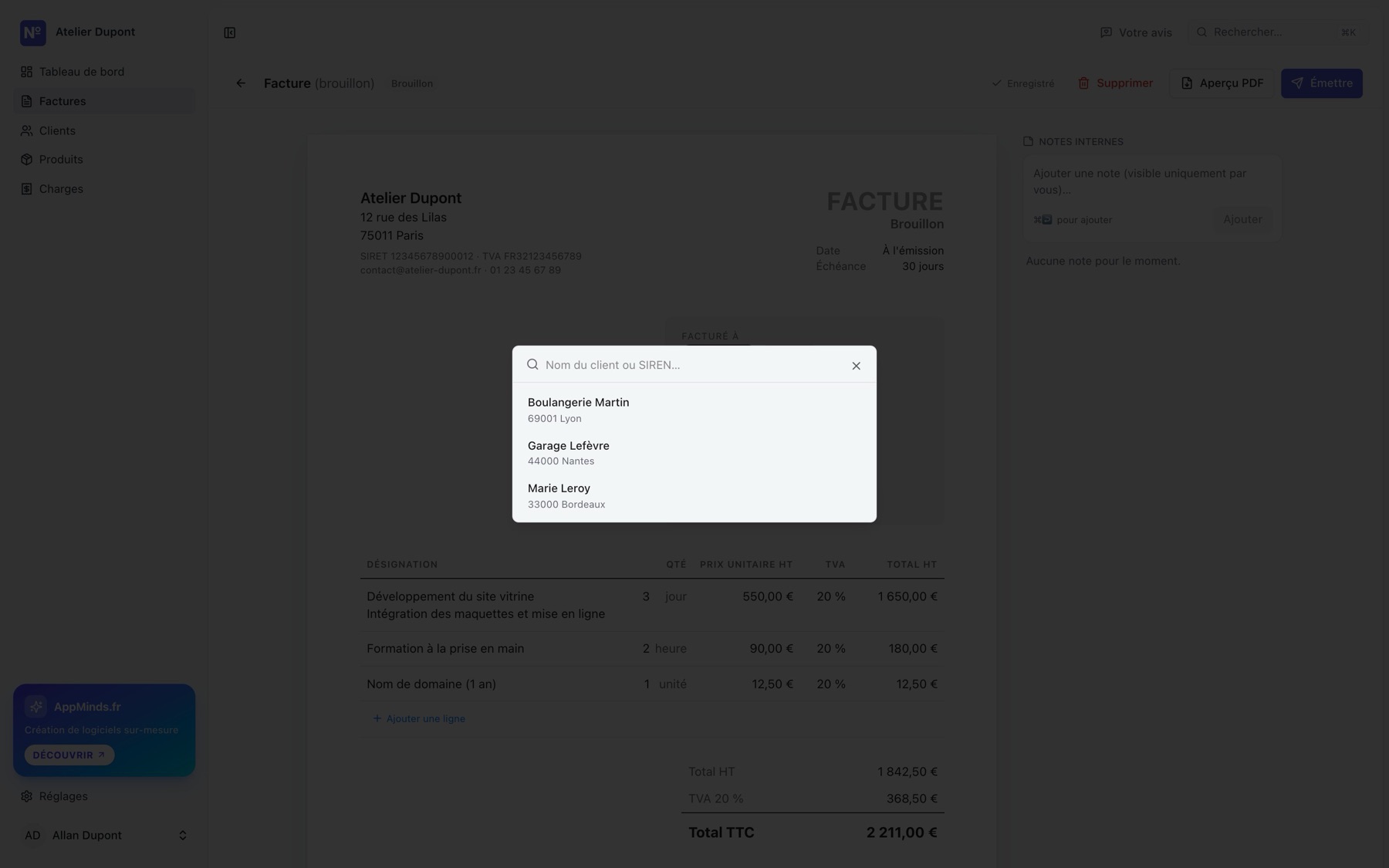
- →Importer un client ouvre une recherche : vos clients enregistrés d’abord, puis l’annuaire des entreprises dès 3 caractères. Un clic remplit tout le bloc.
- →Nouveau client saisi à la main ? Enregistrer ce client l’ajoute à votre carnet pour la prochaine fois.
- →Une adresse de livraison différente se règle sur la fiche du client ; elle est reprise sur la facture à l’import.
Les lignes
| Colonne | Ce que vous saisissez |
|---|---|
| Désignation | Le nom de la prestation. Passez à la ligne pour ajouter une description en dessous. |
| Qté et unité | Jusqu’à 3 décimales (virgule ou point). Unités : unité, heure, jour, mois, kg, m, m², L, forfait. |
| Prix unitaire HT | En euros. Le total HT de la ligne est calculé et arrondi au centime. |
| TVA | 20 %, 10 %, 5,5 %, 2,1 % ou 0 %. Plusieurs taux sur une même facture : une ligne de TVA par taux dans les totaux. |
+ Ajouter une ligne crée une ligne au taux de TVA par défaut de vos réglages. Au survol d’une ligne, trois icônes : Importer un produit (remplit désignation, unité, prix et TVA en gardant la quantité), Enregistrer comme produit (pour la réutiliser) et Supprimer la ligne.
Le reste de la feuille
- Votre en-tête
- Logo, raison sociale, adresse, SIRET, TVA, e-mail et téléphone viennent de Réglages › Entreprise. Pour les changer, c’est là-bas.
- Date et échéance
- La date est celle du jour d’émission ; l’échéance ajoute votre délai de paiement (30 jours par défaut).
- Note imprimée
- Le champ « Ajouter une note… » sous les totaux est imprimé sur la facture : référence de commande, période facturée…
- Paiement et mentions
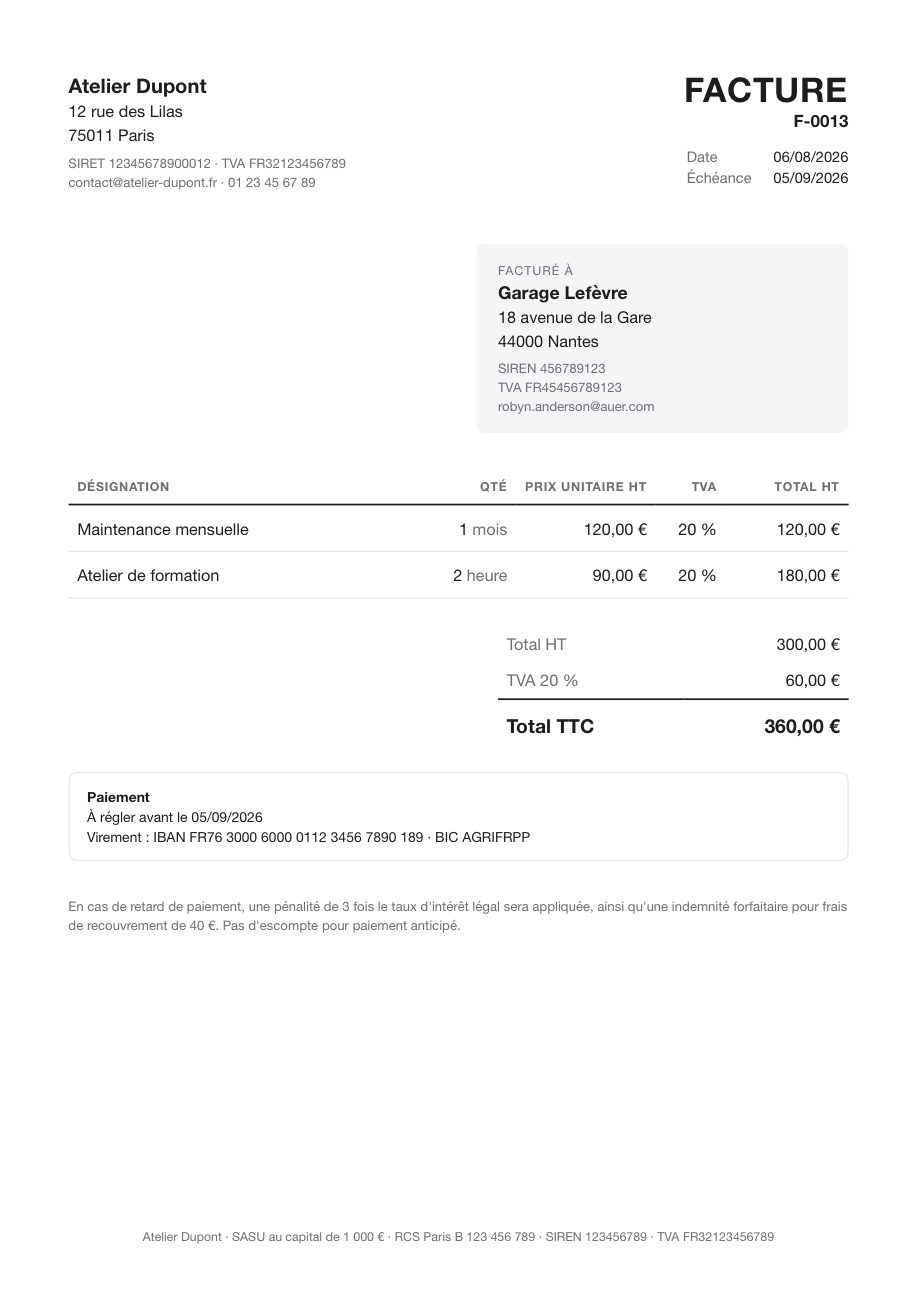
- Le bloc « Paiement » (échéance, IBAN, BIC), les conditions de paiement et le pied de page sont ajoutés automatiquement.
Les notes internes
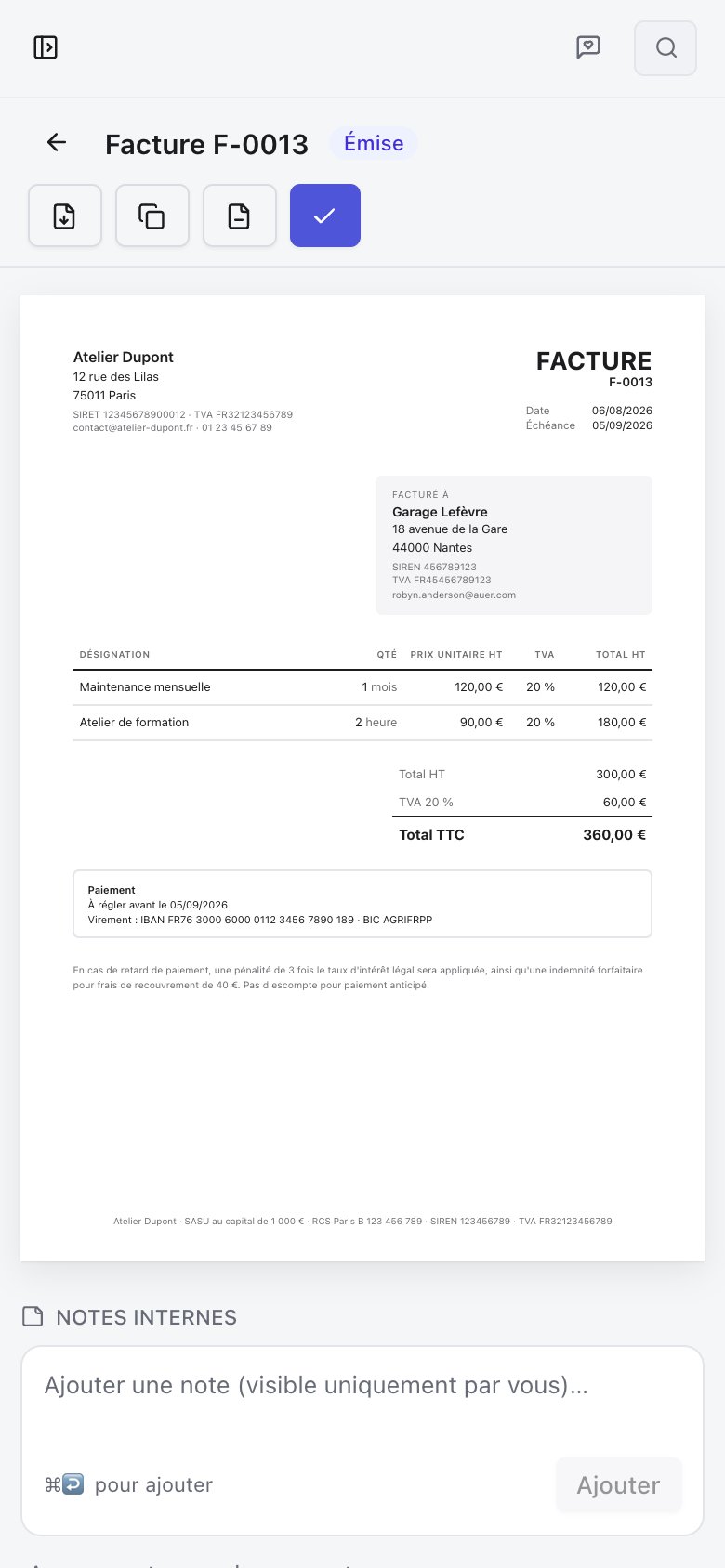
À côté de la feuille (dessous sur les écrans plus petits), le panneau Notes internes garde vos remarques : « relancé par téléphone le 12 », « attend le bon de commande »… Elles ne sont jamais imprimées ni visibles par le client. Ajoutez-en avec Ajouter ou ⌘↩. Le même panneau existe sur les fiches clients, produits et charges.
Un brouillon ne compte pas. Tant qu’elle n’est pas émise, une facture n’a pas de numéro : modifiez-la autant que vous voulez, ou supprimez-la avec Supprimer.
04
Émettre et encaisser
Émettre donne à la facture son numéro définitif et la fige. C’est le seul geste irréversible, et c’est voulu : c’est ce qu’exige la loi.
Ce qui se passe quand vous cliquez sur Émettre
-
1
Tout est vérifié
Nom du client, au moins une ligne, une désignation sur chaque ligne, SIREN et adresse de votre entreprise. S’il manque quelque chose, un message vous dit quoi.
-
2
Le numéro est attribué
Le suivant dans la série : F-0001, F-0002… Continu, sans trou, jamais réutilisé.
-
3
Les dates sont fixées
Date d’émission : aujourd’hui. Échéance : aujourd’hui plus votre délai de paiement.
-
4
La facture est figée
Vos coordonnées, votre régime de TVA, les conditions et les informations du client sont copiés dans la facture. Modifier vos réglages ou la fiche du client ensuite ne change rien aux factures émises.
-
5
Le PDF est archivé
La version émise est conservée telle quelle : chaque téléchargement renvoie exactement le même document.
Relisez avec Aperçu PDF avant d’émettre : une facture émise ne se modifie plus et ne se supprime pas. Une erreur se corrige par un avoir.
Après l’émission
- Ouvre le PDF archivé dans un nouvel onglet, prêt à être envoyé. Il porte le numéro de la facture comme nom de fichier.
- Dupliquer
- Crée un nouveau brouillon avec le même client et les mêmes lignes. Idéal pour une prestation que vous facturez chaque mois.
- Créer un avoir
- Pour annuler ou corriger tout ou partie de la facture (voir la section suivante).
- Marquer payée
- Le paiement est reçu : la facture passe au statut « Payée » et entre dans l’encaissé du tableau de bord. La date de paiement (celle du jour) s’affiche dans le bloc Paiement.
05
Corriger avec un avoir
Une facture émise ne se modifie pas et ne se supprime pas. Pour l’annuler ou la corriger, on émet un avoir : une facture « en négatif » qui y fait référence.
-
1
Ouvrez la facture à corriger
Cliquez sur Créer un avoir.
-
2
Un brouillon d’avoir s’ouvre
Il reprend le client, toutes les lignes et la mention « Avoir sur la facture F-00… ».
-
3
Total ou partiel
Pour tout annuler, ne touchez à rien. Pour un avoir partiel (geste commercial, ligne facturée en trop), modifiez les quantités ou les prix, ou supprimez des lignes.
-
4
Émettez l’avoir
Il reçoit son numéro dans une série à part : A-0001, A-0002…
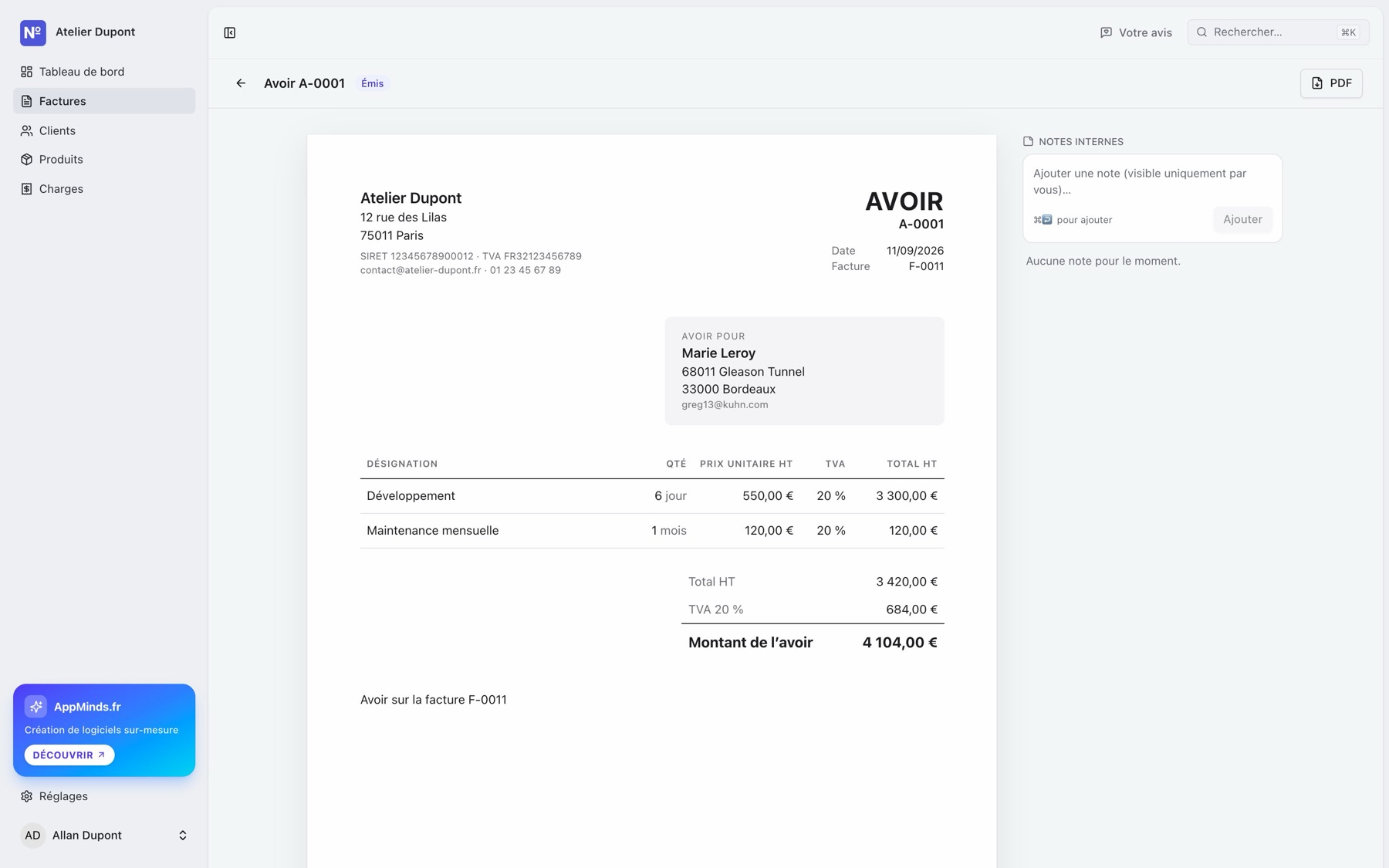
- →Plusieurs avoirs sont possibles sur une même facture ; ils sont listés sur la facture d’origine (« Avoirs liés »).
- →Les avoirs sont déduits du chiffre d’affaires et de la TVA collectée, et affichés en négatif dans les listes.
- →Un brouillon d’avoir se supprime comme un brouillon de facture, tant qu’il n’est pas émis.
06
Retrouver et exporter vos factures
Factures et avoirs au même endroit : les brouillons en tête, puis du plus récent au plus ancien.
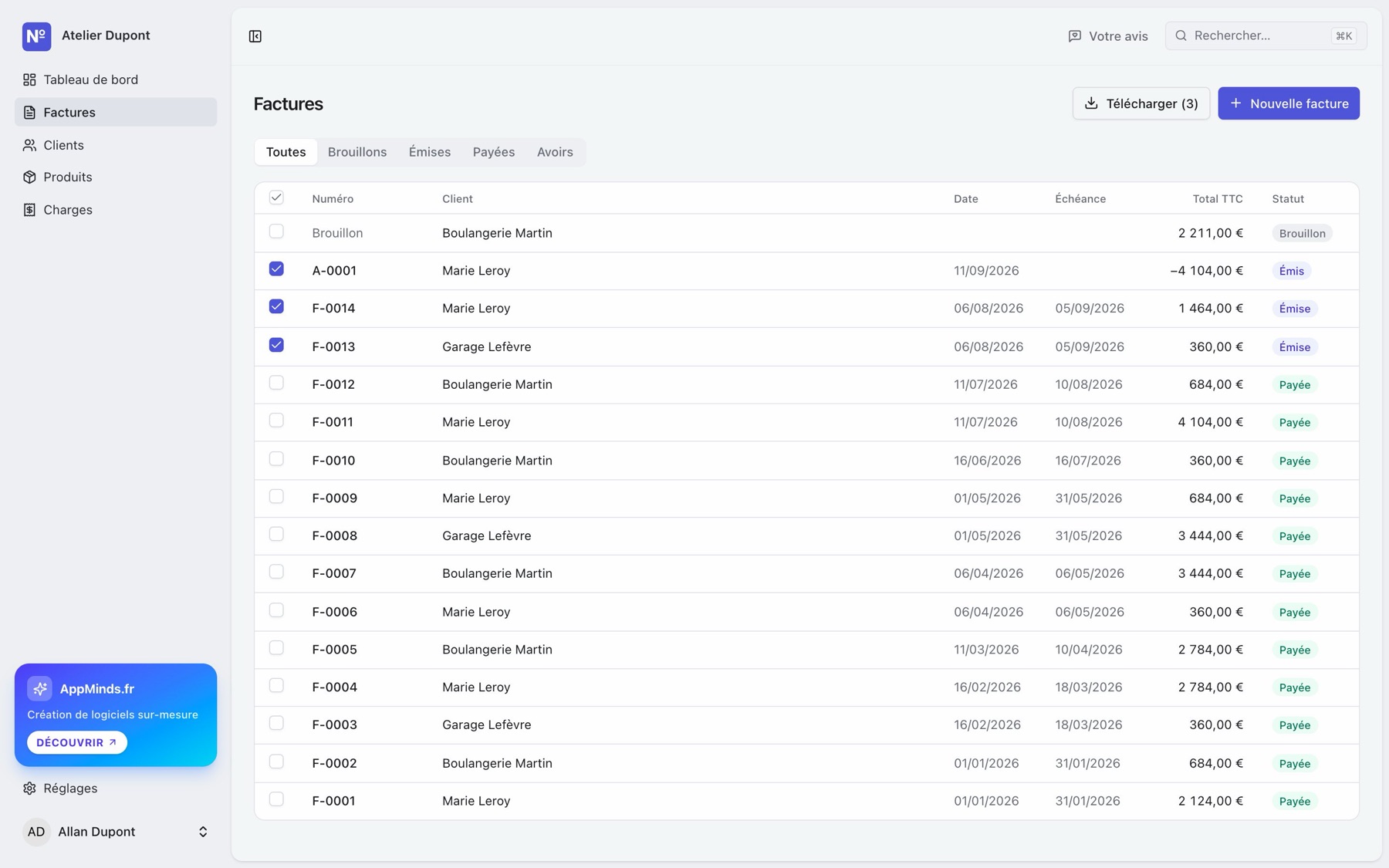
- Filtrer
- Les onglets Toutes Brouillons Émises Payées Avoirs. « Émises » regroupe les factures en attente de paiement.
- Lire les statuts
- Brouillon Émise Payée Un clic sur une ligne ouvre la facture.
- Exporter en ZIP
- Cochez des lignes (ou tout sélectionner), puis Télécharger (3) : un ZIP avec un PDF par document, pratique pour votre comptable.
- Chercher
- Par numéro ou par client, avec la recherche ⌘K.
07
Clients
Un carnet d’adresses facultatif : vous pouvez très bien facturer sans jamais l’ouvrir.
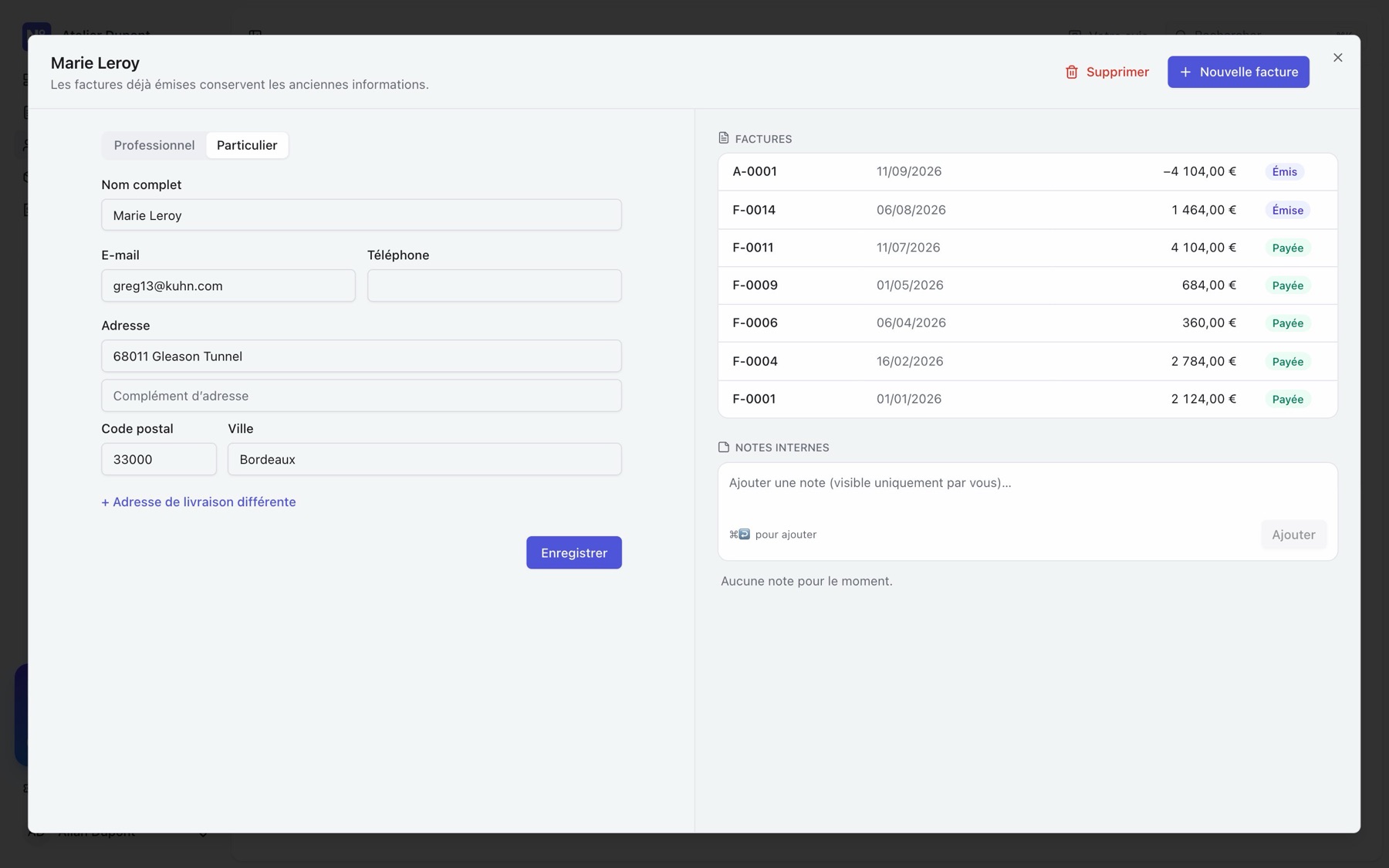
- →La liste affiche le nom, le type (professionnel ou particulier), la ville, l’e-mail et le nombre de factures. Le champ Rechercher filtre par nom.
- →Nouveau client : pour un professionnel, Rechercher dans l’annuaire remplit raison sociale, SIREN, TVA et adresse. Pour un particulier, nom complet et adresse suffisent.
- →+ Adresse de livraison différente ajoute une adresse de livraison, reprise sur les factures.
- →La fiche s’ouvre en grande fenêtre : le formulaire à gauche, à droite toutes ses factures et vos notes internes. Nouvelle facture crée un brouillon déjà rempli avec ce client.
- →Modifier un client ne change pas ses factures déjà émises. Le supprimer non plus : il disparaît simplement de la liste.
08
Produits et prestations
Vos prestations habituelles, pour remplir une ligne de facture en un clic.
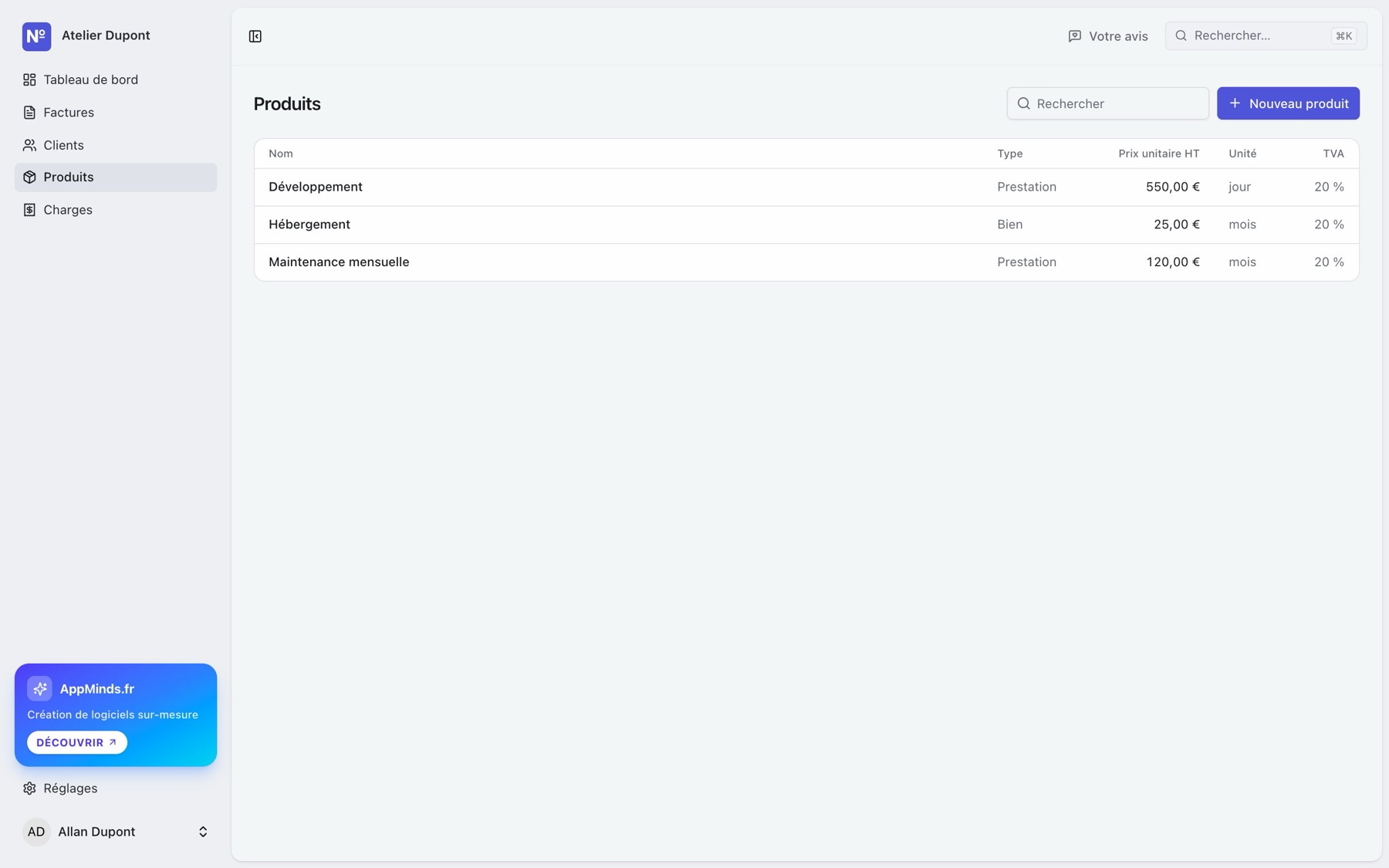
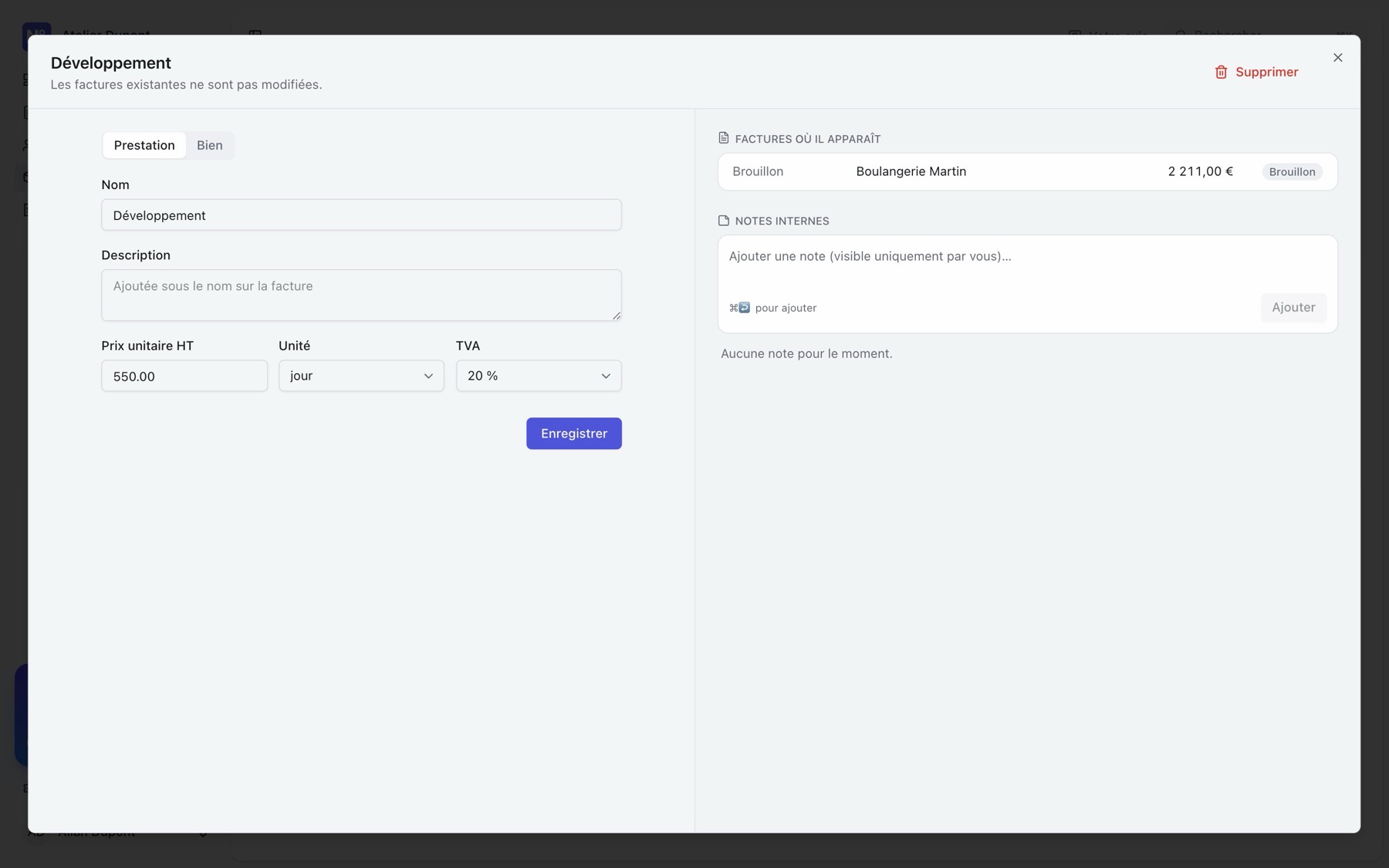
| Champ | Sur la facture |
|---|---|
| Prestation ou Bien | Précise la nature de ce que vous vendez. |
| Nom et description | Le nom devient la désignation de la ligne ; la description s’imprime juste en dessous. |
| Prix unitaire HT, unité, TVA | Repris tels quels sur la ligne. La TVA proposée est votre taux par défaut. |
À droite de la fiche : les factures où le produit apparaît, et vos notes internes. Changer un prix n’affecte pas les factures existantes. Et depuis une facture, l’icône Enregistrer comme produit crée le produit à partir de la ligne.
09
Tableau de bord
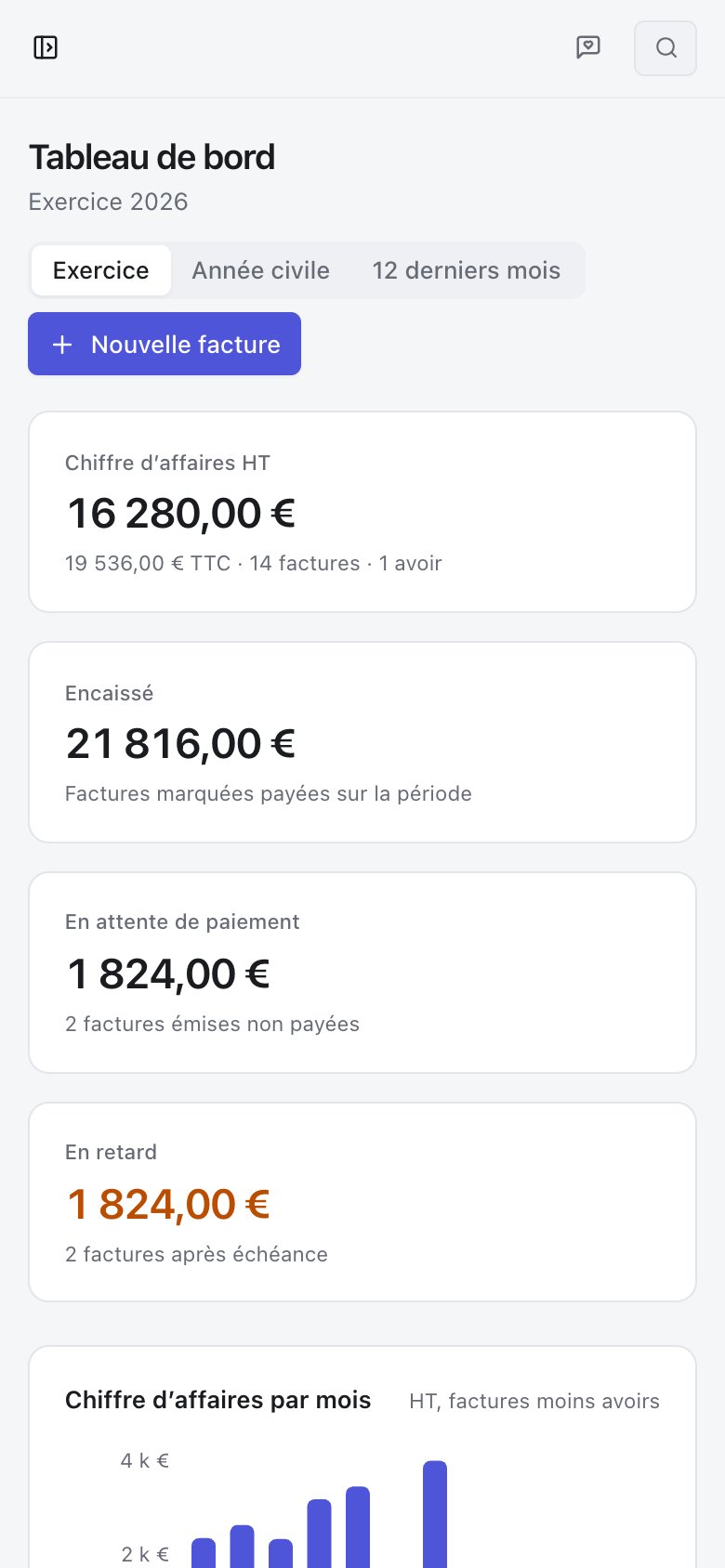
Où en êtes-vous ? La réponse en un coup d’œil, sur la période de votre choix.
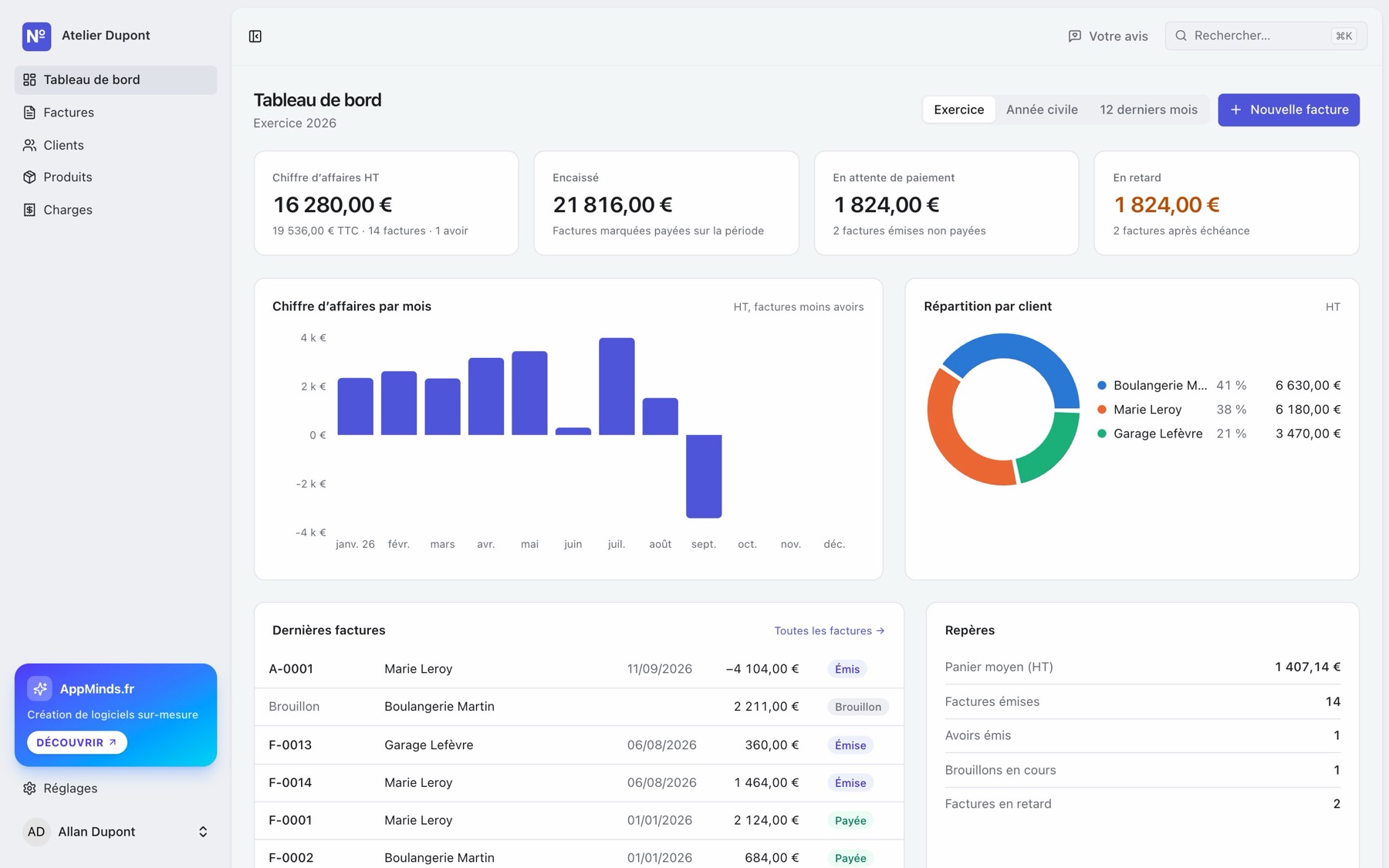
- Chiffre d’affaires HT
- Factures moins avoirs sur la période, avec le TTC et le nombre de documents.
- Encaissé
- Les factures de la période marquées payées.
- En attente
- Les factures émises pas encore payées, toutes périodes confondues.
- En retard
- Celles dont l’échéance est dépassée, en orange s’il y en a.
- Par mois
- Le chiffre d’affaires mois par mois ; survolez une barre pour le détail.
- Par client
- Vos 5 plus gros clients et « Autres », en pourcentage et en euros.
- Repères
- Panier moyen, factures et avoirs émis, brouillons en cours, factures en retard, et les dernières factures modifiées.
Période : Exercice (par défaut, selon la date de début d’exercice de vos réglages), Année civile ou 12 derniers mois.
10
Charges et TVA
Une page facultative pour suivre vos dépenses, garder vos justificatifs et savoir combien de TVA vous devrez reverser.
Cette page est masquée par défaut : activez-la dans Réglages › Apparence.
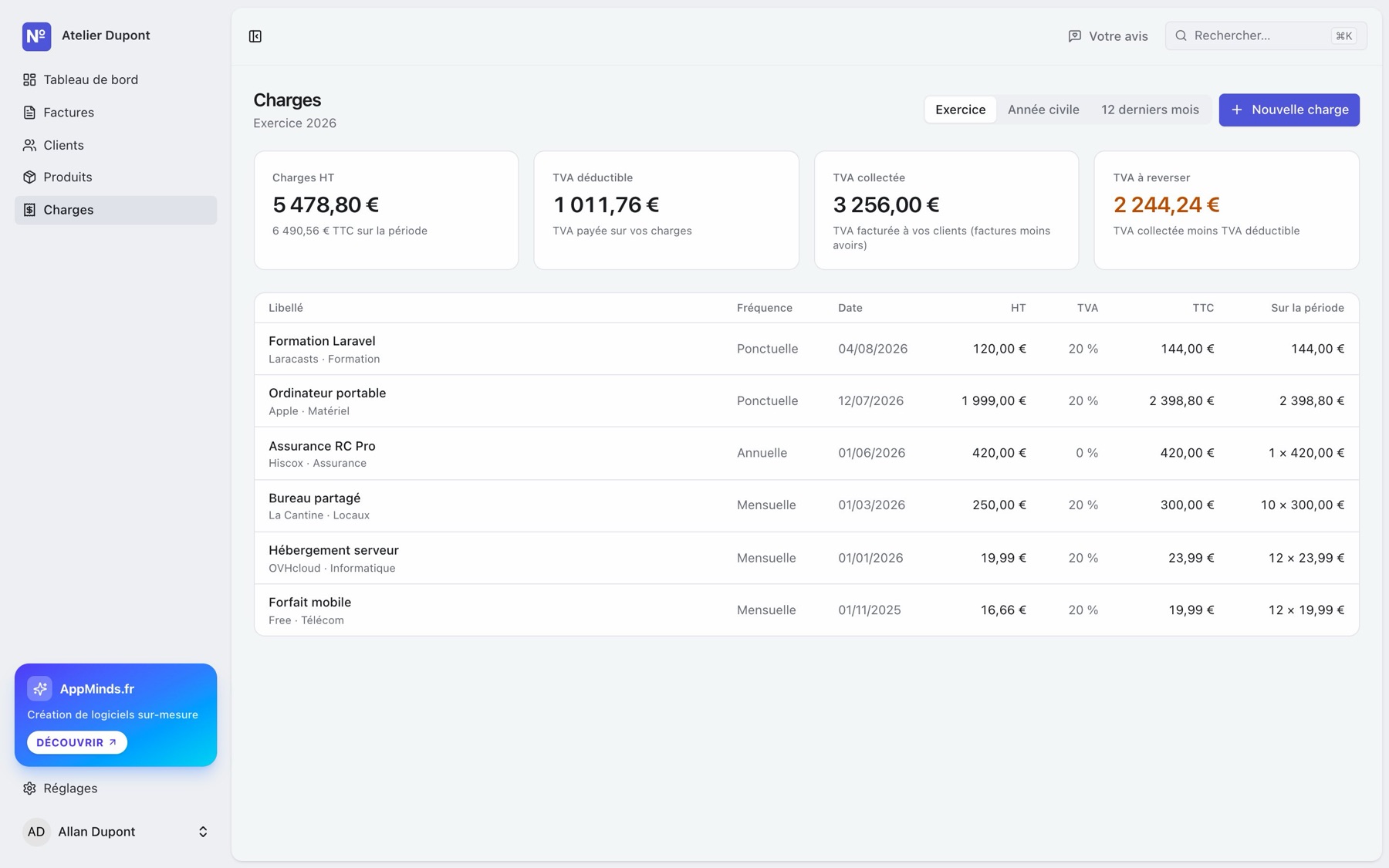
Ajouter une charge
- →Nouvelle charge, puis Ponctuelle (un achat), Mensuelle (un abonnement) ou Annuelle (une assurance…).
- →Libellé, fournisseur et catégorie (vos catégories déjà utilisées sont proposées).
- →La date, ou la première échéance et une date de fin facultative pour une charge récurrente.
- →Le montant HT ou TTC : l’autre se calcule tout seul selon le taux de TVA, et la TVA déductible s’affiche.
- →Une fois la charge créée, rouvrez-la pour Ajouter un justificatif : PDF ou image, 10 Mo maximum, plusieurs à la fois. Vos notes internes sont juste en dessous.
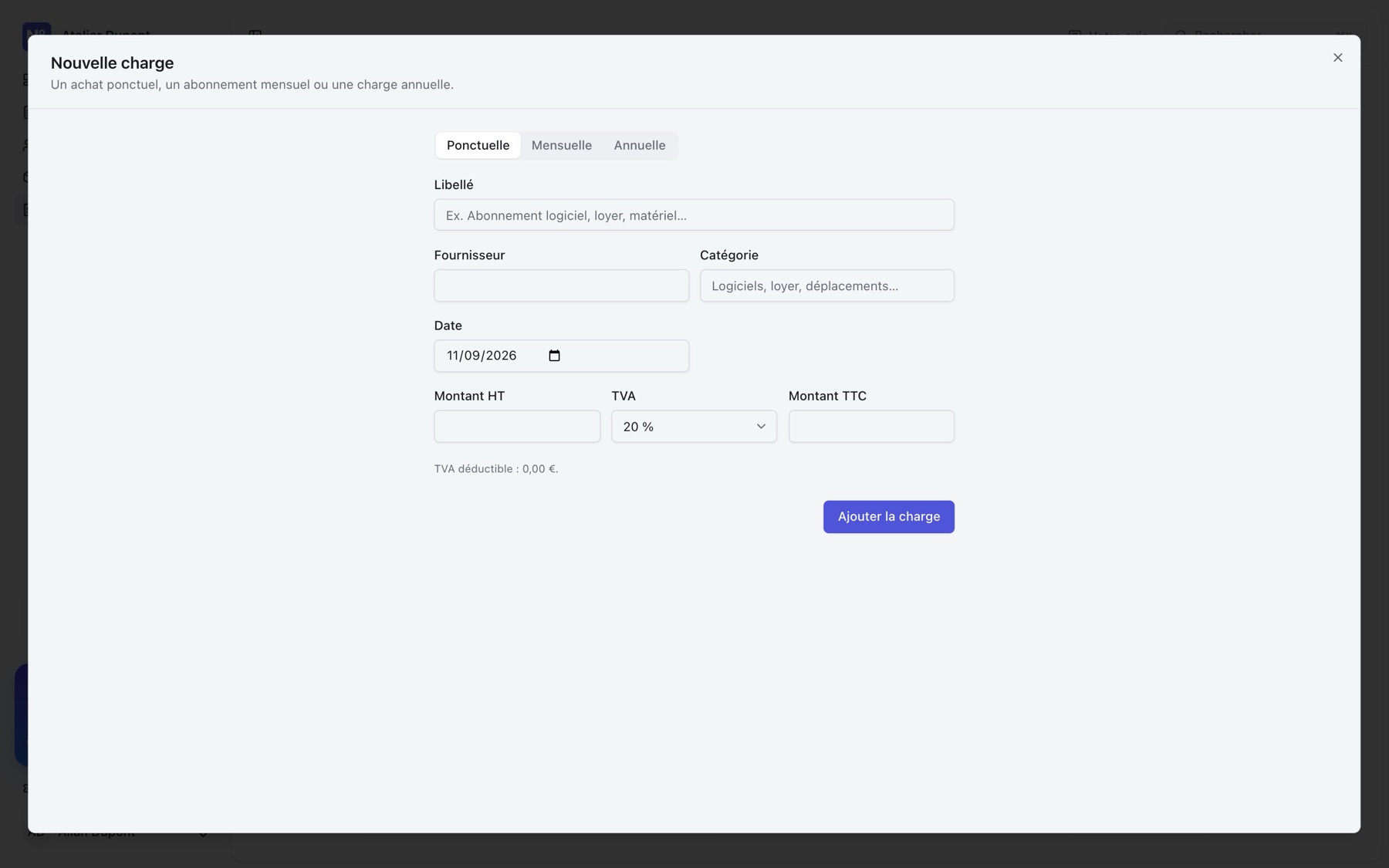
Les chiffres du haut, comme un bas de facture
Avec l’exemple de la capture ci-dessus :
- Charges HT Le total de vos charges sur la période.
- 5 478,80 €
- TVA déductible La TVA payée sur vos charges.
- 1 011,76 €
- TVA collectée La TVA facturée à vos clients, factures moins avoirs.
- 3 256,00 €
- TVA à reverser Collectée moins déductible ; en négatif, c’est un crédit de TVA.
- 2 244,24 €
Les charges récurrentes comptent autant de fois qu’elles tombent dans la période (par exemple « 12 × 23,99 € ») ; celles hors période apparaissent en grisé. Les périodes sont les mêmes que sur le tableau de bord. En franchise en base, il n’y a ni TVA collectée ni TVA déductible.
Ces montants vous aident à préparer votre déclaration de TVA ; ils ne la remplacent pas.
11
Réglages
Réglez une fois, c’est imprimé sur chaque facture. Trois onglets : Entreprise, Apparence et Profil.
Entreprise
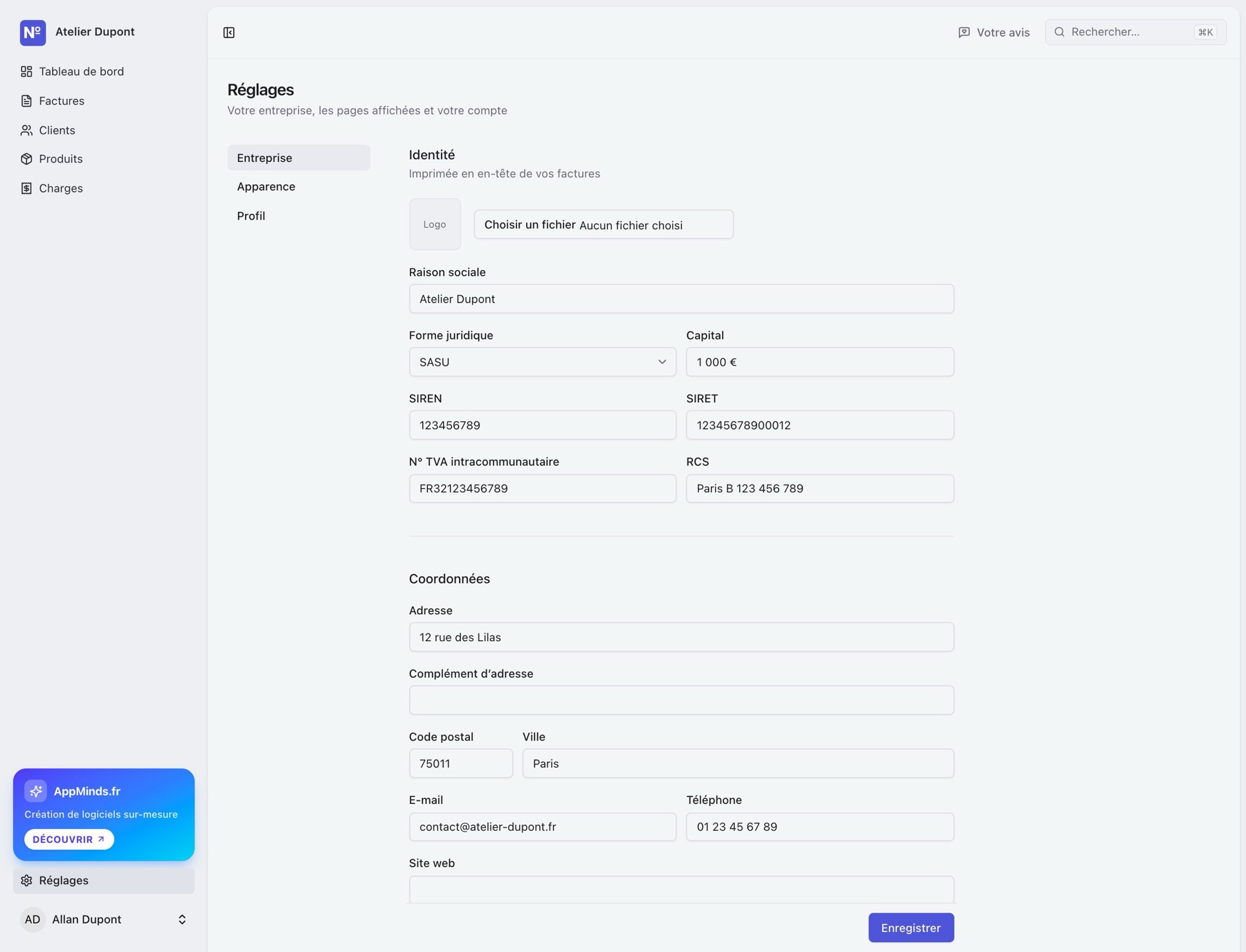
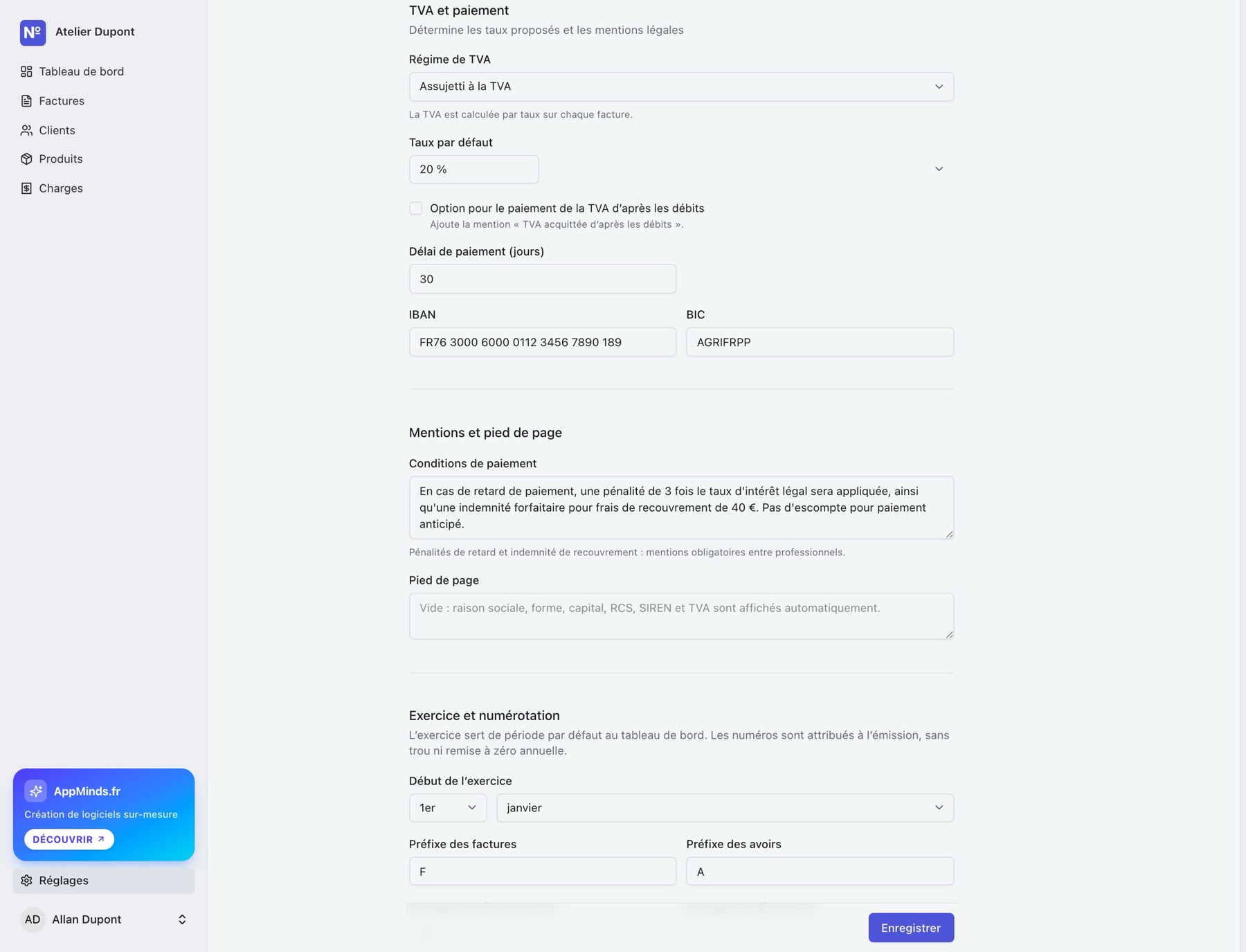
- Identité
- Logo (image, 2 Mo maximum), raison sociale, forme juridique, capital, SIREN, SIRET, n° de TVA intracommunautaire, RCS. Imprimés en en-tête et en pied de page.
- Coordonnées
- Adresse, code postal, ville, e-mail, téléphone et site web.
- TVA et paiement
- Régime de TVA (assujetti ou franchise en base), taux proposé par défaut, option pour la TVA sur les débits, délai de paiement en jours (30 par défaut), IBAN et BIC imprimés dans le bloc Paiement.
- Mentions et pied de page
- Les conditions de paiement sont pré-remplies avec les pénalités de retard et l’indemnité forfaitaire de 40 € ; adaptez-les si besoin. Pied de page laissé vide : raison sociale, forme, capital, RCS, SIREN et TVA y sont affichés automatiquement.
- Exercice et numérotation
- Date de début d’exercice (période par défaut du tableau de bord), préfixes des factures (F) et des avoirs (A), et prochain numéro. Vous reprenez une numérotation existante ? Indiquez le numéro qui suit votre dernière facture. En mode test, ce numéro sera celui de votre première vraie facture. Une fois des documents émis, on ne peut plus revenir en arrière.
Apparence : n’affichez que ce qui vous sert
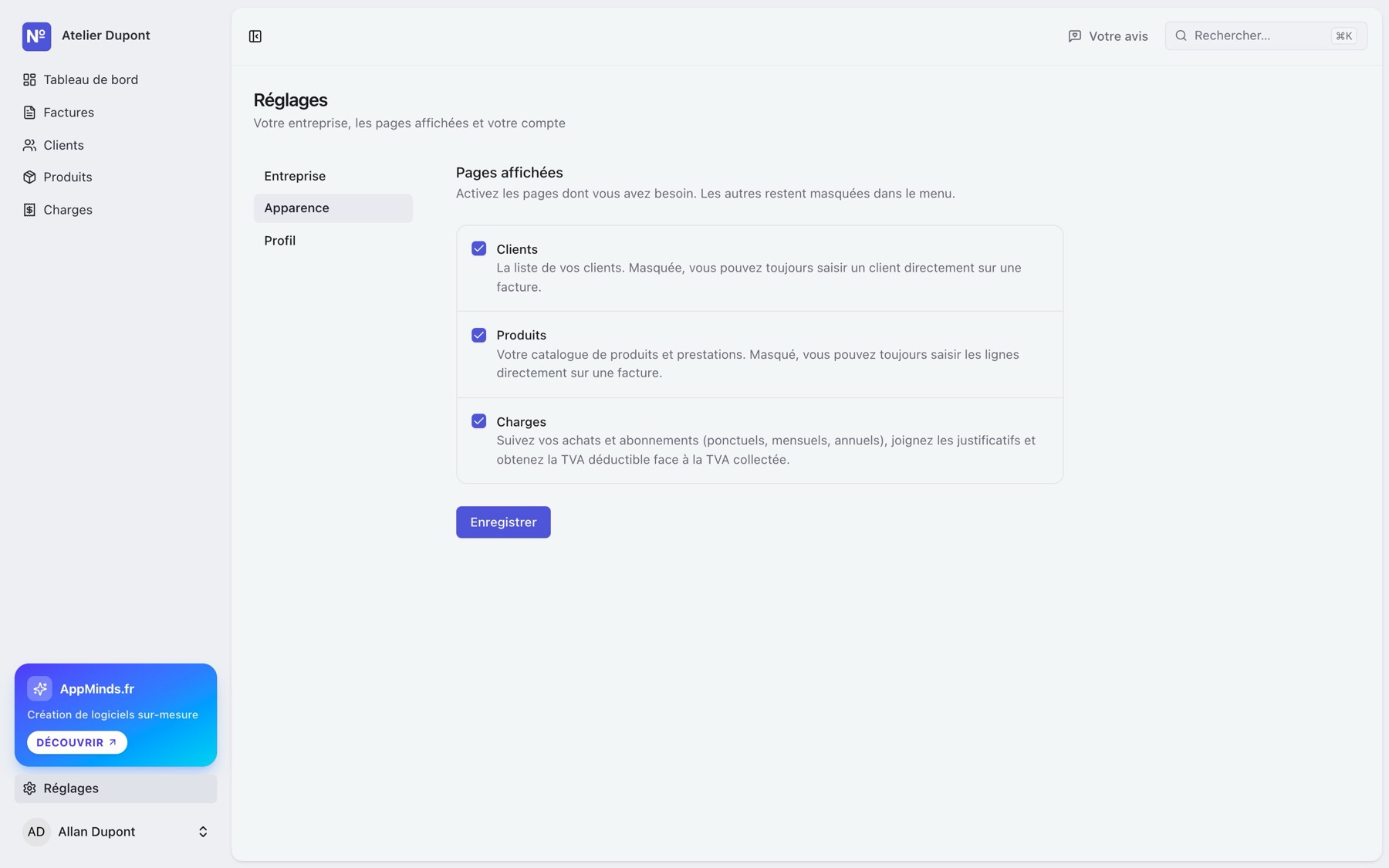
Cochez les pages à afficher dans le menu, puis Enregistrer :
- ✓Clients et Produits : affichées par défaut. Masquées, vous pouvez toujours saisir, importer et enregistrer clients et produits depuis une facture.
- ✓Charges : masquée par défaut, à activer si vous voulez suivre vos dépenses et votre TVA.
Profil
Votre nom et votre adresse e-mail. Pour changer de mot de passe, utilisez « Mot de passe oublié ? » sur la page de connexion. C’est aussi ici que se trouve Supprimer le compte (définitif, votre mot de passe est demandé).
12
TVA et mentions légales
Les règles de facturation françaises sont appliquées pour vous, sans que vous ayez à y penser.
Facture
Sur chaque facture, d’office
RÈGLES
| Désignation | Statut |
|---|---|
|
Numérotation continue Chronologique, sans trou, attribuée à l’émission. Séries distinctes pour les factures et les avoirs, sans remise à zéro chaque année. |
Inclus |
|
Factures inaltérables Une facture émise est figée : on la corrige par un avoir. Émissions et paiements sont inscrits dans un journal chaîné, impossible à réécrire. |
Inclus |
|
Mentions obligatoires Identité, forme et capital, SIREN ou SIRET, RCS, n° de TVA, dates, échéance, conditions de paiement, pénalités de retard et indemnité de 40 €, imprimés à partir de vos réglages. |
Inclus |
|
TVA calculée par taux Chaque ligne est arrondie au centime, puis la TVA est calculée par taux sur le total : les montants tombent juste, même avec plusieurs taux. |
Inclus |
|
Franchise en base La colonne TVA disparaît et la mention « TVA non applicable, art. 293 B du CGI » est ajoutée. |
Inclus |
|
TVA sur les débits Si vous avez opté pour ce régime, la mention « TVA acquittée d’après les débits » est ajoutée. |
Inclus |
|
Pros et particuliers SIREN et n° de TVA du client pour les professionnels, simplement nom et adresse pour les particuliers. |
Inclus |
|
Données figées Client, produits et coordonnées sont copiés dans la facture à l’émission : l’historique reste exact, quoi que vous modifiiez ensuite. |
Inclus |
Ces automatismes couvrent les cas courants. Pour une situation particulière, votre expert-comptable reste la référence.
13
Recherche et raccourcis
Tout se retrouve en tapant quelques lettres, où que vous soyez dans l’application.
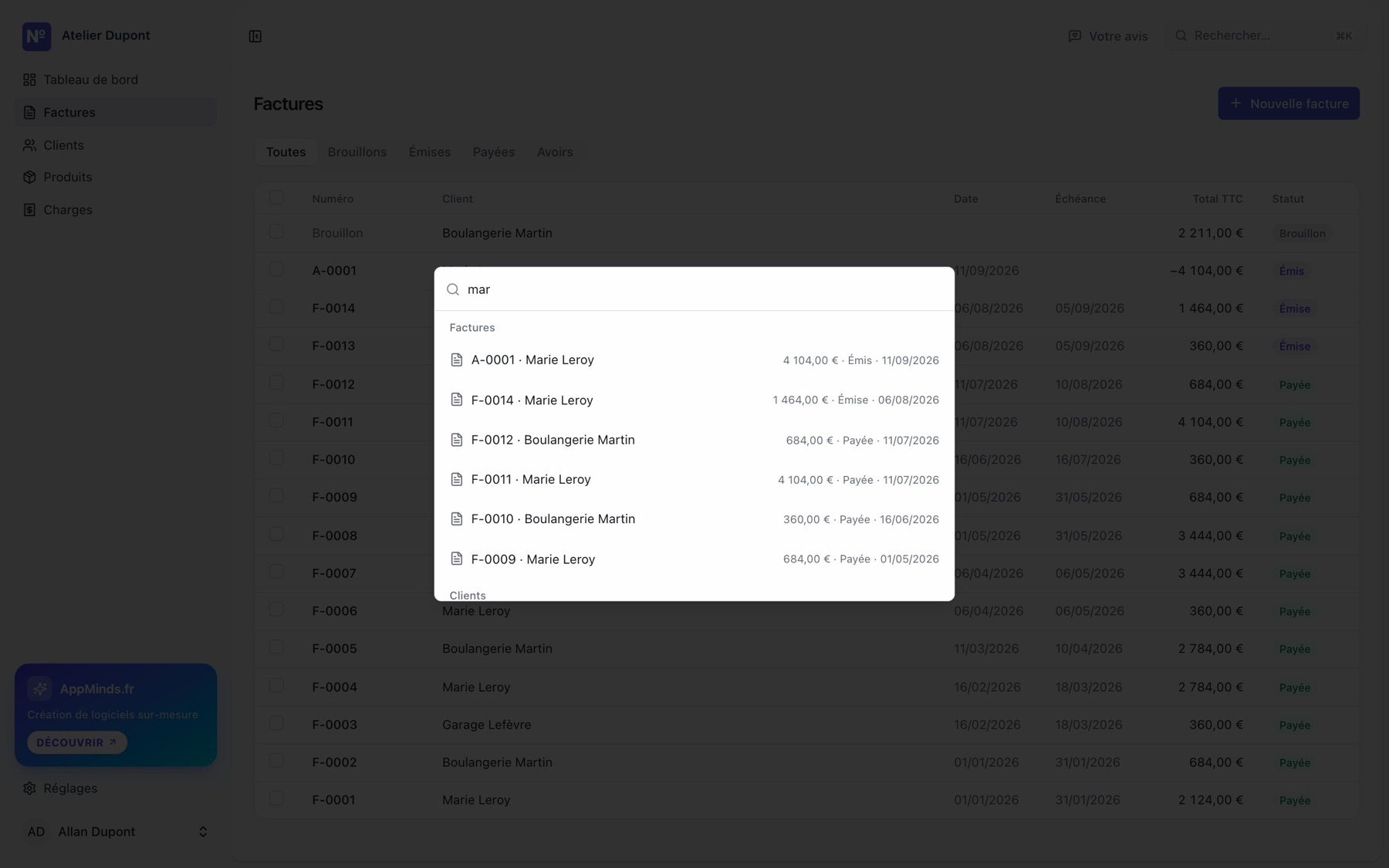
⌘K (ou Ctrl K sur Windows), ou le bouton Rechercher… en haut de l’écran, ouvre la palette. Dès 2 caractères, elle trouve les factures (par numéro ou client), les clients (par nom, e-mail ou SIREN) et les produits. Elle propose aussi des actions (nouvelle facture, nouveau client, nouveau produit) et la navigation vers chaque page.
| Raccourci | Action |
|---|---|
| ⌘K | Ouvrir ou fermer la recherche |
| ↑↓Entrée | Se déplacer dans les résultats et ouvrir |
| ⌘B | Afficher ou masquer la barre latérale |
| ⌘↩ | Ajouter une note interne, envoyer votre avis |
| Entrée | Valider un champ de la facture |
Sur Windows et Linux, remplacez ⌘ par Ctrl.
14
Sur mobile
Rien à installer : ouvrez le site sur votre téléphone, tout fonctionne.
- →La barre latérale devient un tiroir, ouvert depuis l’icône en haut à gauche.
- →La feuille de facture se réduit à la largeur de l’écran, toujours modifiable.
- →Les boutons se résument à leur icône, les fiches s’ouvrent en plein écran.
- →Les notes internes passent sous la facture, les tableaux défilent horizontalement.
15
Vos données
Elles restent à vous, et vous pouvez les récupérer à tout moment.
- Cloisonnées
- Chaque entreprise ne voit que ses propres factures, clients, produits et charges.
- Archivées
- Le PDF de chaque facture émise est conservé tel qu’il a été émis, et téléchargeable à tout moment.
- Exportables
- L’export ZIP de la liste des factures récupère vos PDF en un clic.
- Supprimables
- Réglages › Profil › Supprimer le compte efface votre compte et ses données.
Plus de détails dans la politique de confidentialité.
16
Ce qui n’est pas (encore) là
Facture reste volontairement simple. Autant le dire franchement, voici ce qu’il ne fait pas aujourd’hui :
- —L’envoi des factures par e-mail : téléchargez le PDF et joignez-le à votre message.
- —Les devis et les factures d’acompte.
- —Les relances automatiques des impayés.
- —Les remises par ligne.
- —Les devises autres que l’euro.
- —Plusieurs utilisateurs sur une même entreprise.
Un besoin qui manque ? Le bouton Votre avis, en haut de l’application, est fait pour ça.
Prêt à envoyer votre première facture ?
Gratuit, sans limite, sans carte bancaire. Votre entreprise est retrouvée par son SIREN en quelques secondes.
Offert par AppMinds.fr
Un logiciel sur-mesure pour votre activité ?
Facture est conçu et offert par AppMinds.fr. Nous créons des applications web et des solutions logicielles sur-mesure, taillées pour vos besoins — de l’idée à la mise en production.